JOB-PLACEのアップデートは、管理画面からZIPファイルをアップロードすることで適用できます。FTPやSSHでファイルを上書きする必要はありません。
アップデート前の確認事項
アップデートを適用する前に以下を確認してください。実行中はシステムが自動でメンテナンスモードになり、サイトが一時的に利用できなくなります。完了時には自動でメンテナンスモードを解除します。
- バックアップを取る:データベースとファイルのバックアップをインフラ側(サーバー管理画面・スナップショット等)で取っておいてください。アップデートの失敗時にロールバックできる状態にしてから進めることを強く推奨します
- アップデート内容を確認する:リリースノートで変更内容・設定変更の要否・マイグレーションの有無を確認してください
- 作業前後の公開状態:準備・確認中も一般公開を止める場合は、設定 > 表示設定の「サイトの公開」をOFFにします。これは更新処理中の自動メンテナンスとは別の設定なので、作業後は手動でONに戻してください
アップデート手順
- JOB-PLACE公式サイトでログインし、お客様専用画面からアップデートファイルをダウンロードする
- 設定管理権限のあるスタッフで、管理画面 > ツール > システムアップデートを開く
- 公式のアップデートZIPを選択し、「アップデートを実行」を押す。ファイルは100MB以内で、サーバー側のアップロード上限も満たしている必要があります
- システムが自動でファイルを展開・適用し、必要に応じてデータベース処理を実行する
- 「アップデートが完了しました。」の表示を確認する。成功時にはキャッシュも自動削除されます。表示に問題が残る場合は「キャッシュ管理」も確認してください
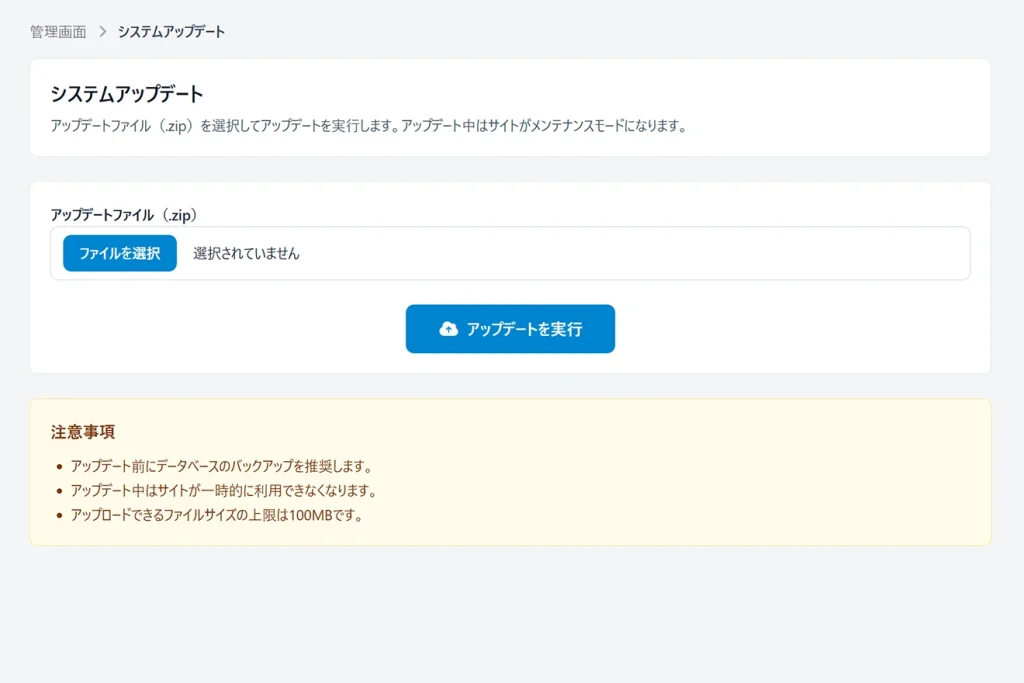
アップデート後の確認
- 管理画面のシステム情報ページでバージョンが更新されているか確認する
- 公開画面・管理画面の主要な機能が正常に動作するか確認する
- 作業前に「サイトの公開」をOFFにした場合は、確認後にONに戻す
カスタマイズしている場合の注意
テンプレートファイルやCSSを直接編集してカスタマイズしている場合、アップデートで上書きされる可能性があります。
カスタマイズ箇所を事前に記録しておき、アップデート後に差分を確認して必要に応じて再適用してください。
管理画面のカスタムCSS欄に記述したスタイルはデータベースに保存されるため、アップデートで消えることはありません。
※ JOB-PLACEではお客様によるカスタマイズを推奨していません。カスタマイズによってシステムアップデートが失敗しても、サポートすることはできかねます。ご注意ください。
アップデートが失敗した場合
エラーが表示された場合は、メッセージと使用したアップデートファイルを控えて担当者に連絡してください。ZIP拡張の未導入、ファイルの形式・構成、書き込み権限などが原因になる場合があります。
自動で更新前の状態に戻す機能はありません。途中で失敗すると、一部のファイルやデータベースの変更が残る場合があります。エラー時にもメンテナンスモードの解除を行うため、解除されたことだけで更新成功とは判断しないでください。復旧が必要な場合は、事前に取得したバックアップを使って担当者が対応します。