管理画面の「CSV管理」から、求人の一括インポートとエクスポートが行えます。インポートはアップロード・列マッピング・実行の3段階で進みます。
インポートの流れ
- CSVをアップロードする
- 列マッピング:CSVのヘッダー行とシステムの項目名を対応付ける(次回以降はマッピングを再利用できる)
- 試験実行:実際にはデータを保存せず、エラーが出る行を事前に確認する
- 本実行:正常な行のみを取り込む
試験実行で問題がなければそのまま本実行に進めます。本実行後にエラーCSVをダウンロードして、スキップされた行の原因を確認できます。
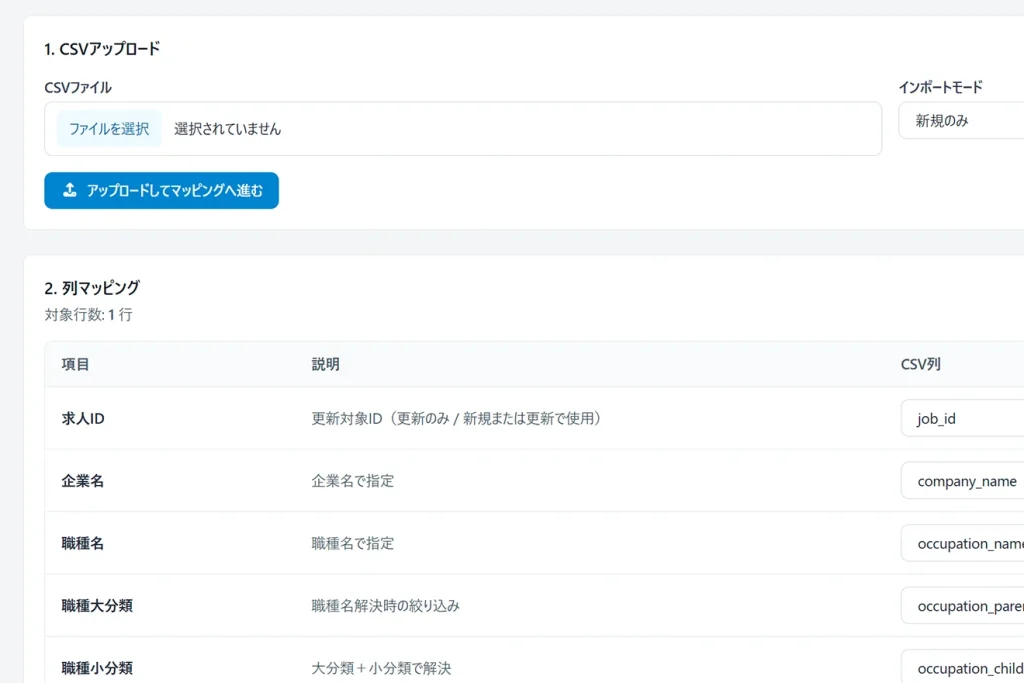
取込モードの選択
インポート時に取込モードを選択します。
| モード | 動作 | 使いどころ |
|---|---|---|
| 新規のみ | 求人ID列が空の行のみ登録。IDがある行はスキップ | 初回の一括登録 |
| 更新のみ | 求人ID列が一致する既存求人のみ更新。IDがない行はスキップ | 既存求人の情報を一括修正 |
| 新規または更新 | 求人IDが一致すれば更新、なければ新規登録 | 追加と更新を同時に行いたいとき |
マスタ項目は表示名で指定する
企業・職種・地域・雇用形態などのマスタ項目は、IDではなく管理画面に表示されている名前で指定します。
たとえば、雇用形態は「1」ではなく「正社員」と書きます。名前が一致しない場合やシステムに登録されていない名前の場合はその行がエラーになります。
CSVを作成する前に、管理画面のマスタ管理で各マスタの正式名称を確認してください。表記ゆれ(全角/半角、スペースの有無など)もエラーの原因になります。
エラー行の扱い
エラーが発生した行はスキップされ、正常な行のみ取り込まれます。処理は中断されません。本実行後にエラーCSVをダウンロードすると、エラーになった行番号・項目名・原因・入力値が一覧で確認できます。
エラー行を修正して再インポートする際は、「更新のみ」または「新規または更新」モードを使います。
エクスポートの2種類
エクスポートは用途によって2種類から選べます。
- 表示用CSV:求人詳細に合わせた列構成で、確認・印刷・共有向け。このCSVをそのまま再インポートには使えません
- 再取込用CSV:インポートと互換性のある列構成。既存求人を一括更新する際のベースとして使います。job_id列が更新判定に使われます
既存求人を一括で修正したい場合は、再取込用CSVをエクスポート → Excelなどで編集 → 「更新のみ」モードでインポート、という手順が確実です。